
Introduction à SPSS
Lorsque vous ouvrez SPSS, vous avez le choix entre deux fenêtres principales : la Vue des Données et la Vue des Variables (illustrées dans les figures suivantes).
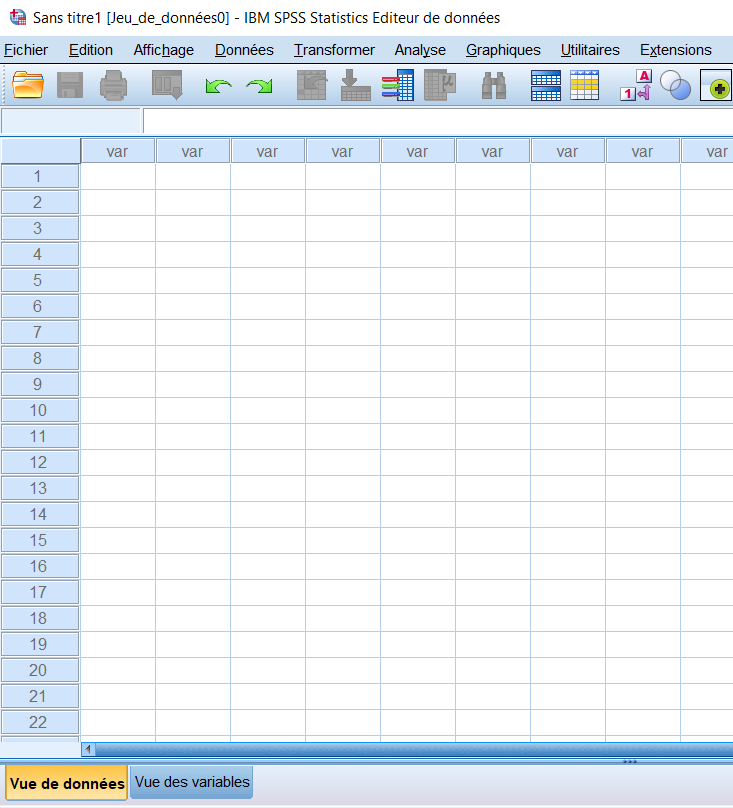
Vue des Données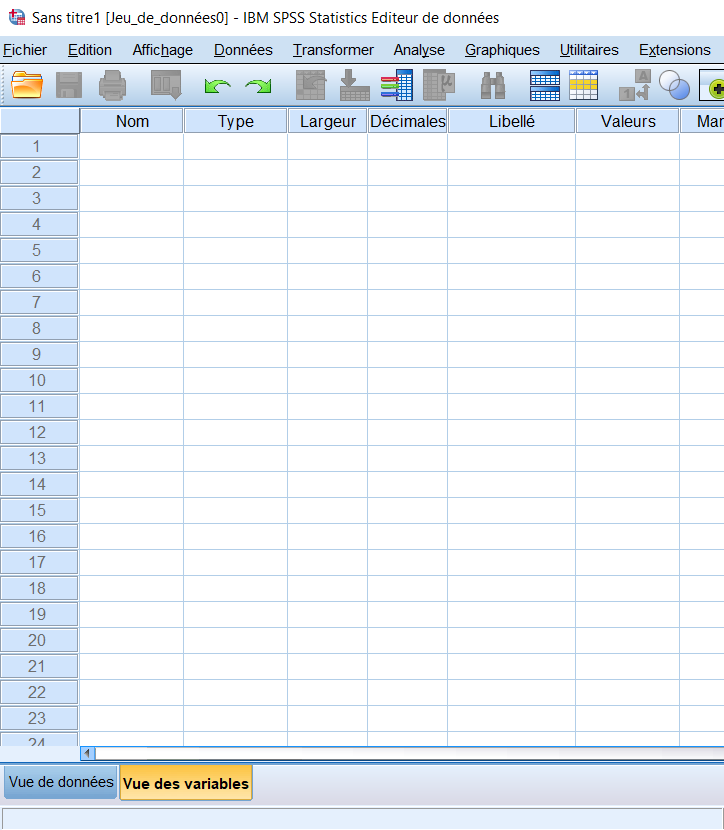
Vue des Variables
– Vue des Données : C’est ici que vous saisissez manuellement les données dans SPSS.
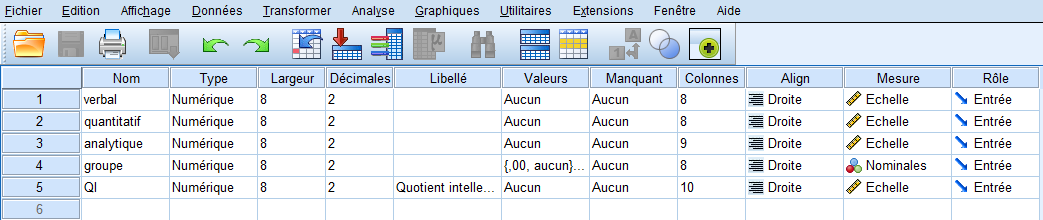
– Vue des Variables : Cette vue permet de définir les noms des variables, d’ajuster leur format numérique, d’ajouter des étiquettes, etc.
Les numéros des cas (lignes) sont affichés dans la colonne de gauche. Par exemple, dans les figures précédente, environ 22 cas sont visibles dans la Vue des Données, tandis que 24 cas sont affichés dans la Vue des Variables.
Exemple de saisie de données
Prenons un petit jeu de données hypothétiques représentant les scores verbaux, quantitatifs et analytiques d’un groupe d’étudiants à un test de QI (scores de 0 à 100). La variable « groupe » indique si les étudiants ont étudié « aucun » (0), « un peu » (1) ou « beaucoup » (2).
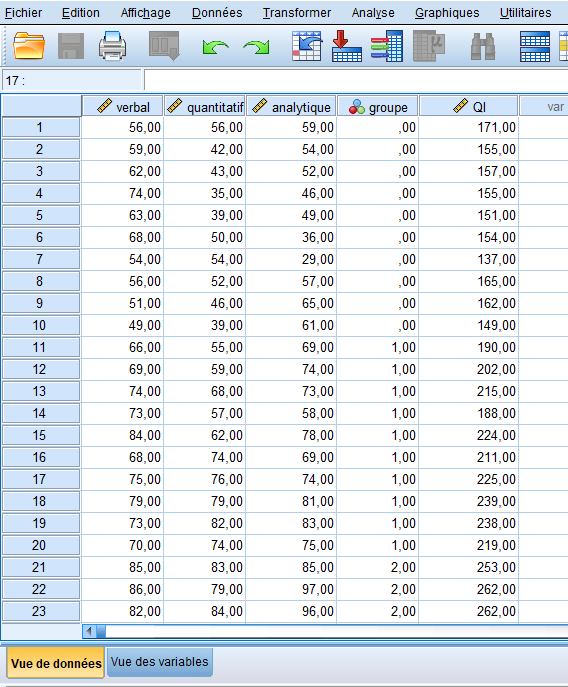
La saisie des données dans SPSS est simple et intuitive. Avant de procéder aux analyses, examinons quelques fonctionnalités de la Vue des Variables.
Détails de la Vue des Variables
Exemple de lecture des données
– Cas 1 : Scores de 56,00 (verbal), 56,00 (quantitatif), 59,00 (analytique), groupe 0 (« aucun »).
– Cas 2 : Scores de 59,00 (verbal), 42,00 (quantitatif), 54,00 (analytique), groupe 0 (« aucun »).
– Cas 11 : Scores de 66,00 (verbal), 55,00 (quantitatif), 69,00 (analytique), groupe 1 (« un peu »).
Options principales dans la Vue des Variables
1. Nom : Le nom de la variable.
2. Type : Permet de définir le type de variable. En cliquant sur « Type », une fenêtre s’ouvre avec les options suivantes :
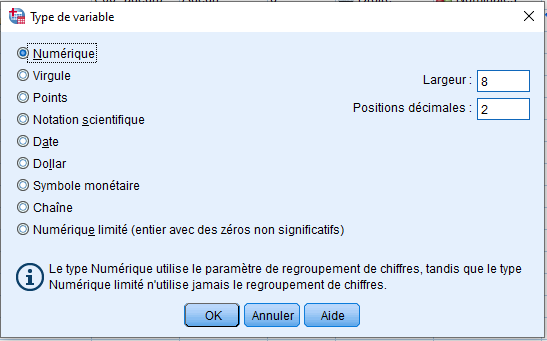
– Numérique (option par défaut), Virgule, Point, Notation scientifique, Date, Chaîne de caractères, etc.
– Pour les variables catégorielles textuelles (ex. : « aucun », « un peu », « beaucoup »), utilisez le type Chaîne de caractères.
3. Largeur et Décimales : Ajustent l’affichage des valeurs.
4. Étiquettes : Permet d’ajouter des descriptions claires aux variables.
Exemple de tableau dans la Vue des Variables
Étiquettes de valeurs
Pour les variables catégorielles codées numériquement (ex. : 0, 1, 2), il est utile d’ajouter des étiquettes de valeurs :
– 0 = « aucun »
– 1 = « un peu »
– 2 = « beaucoup »
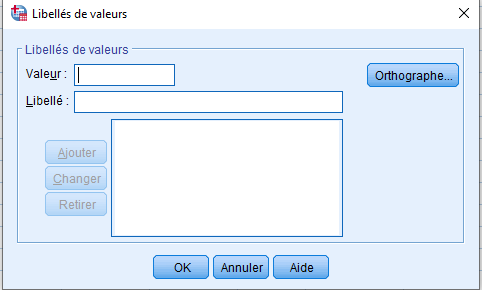
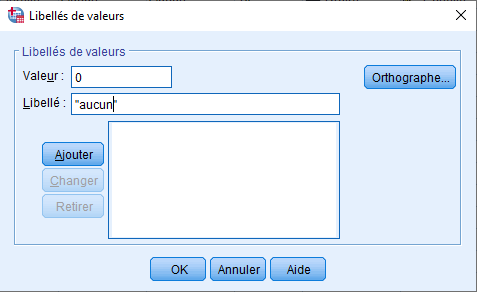
Cette étape facilite l’interprétation des résultats sans modifier les données originales.
Autres options (facultatives)
– Mesure: Permet de spécifier si une variable est nominale, ordinale ou intervalle/ratio (échelle).
– Valeurs manquantes : Pour définir des codes pour les données manquantes.
Bien que ces options ne soient pas essentielles pour démarrer, elles peuvent être utiles pour des analyses avancées.
Conclusion
La Vue des Données et la Vue des Variables sont complémentaires :
– La Vue des Données est utilisée pour la saisie et la visualisation des données.
– La Vue des Variables permet de configurer les propriétés des variables pour des analyses précises.