
L’analyse statistique de nos données est contenue dans les fichiers de résultats d’IBM SPSS®. Ces résultats doivent être sauvegardés et souvent copiés dans des rapports ou d’autres documents. Dans ce chapitre, nous expliquons comment accomplir ces opérations.
Sauvegarde d’un fichier de résultats au format IBM SPSS
La procédure standard de sauvegarde dans IBM SPSS enregistrera le fichier de résultats dans le format .spv. Pour sauvegarder un fichier de résultats nouvellement généré, sélectionnez Fichier → Enregistrer sous ou cliquez sur l’icône Enregistrer le fichier.
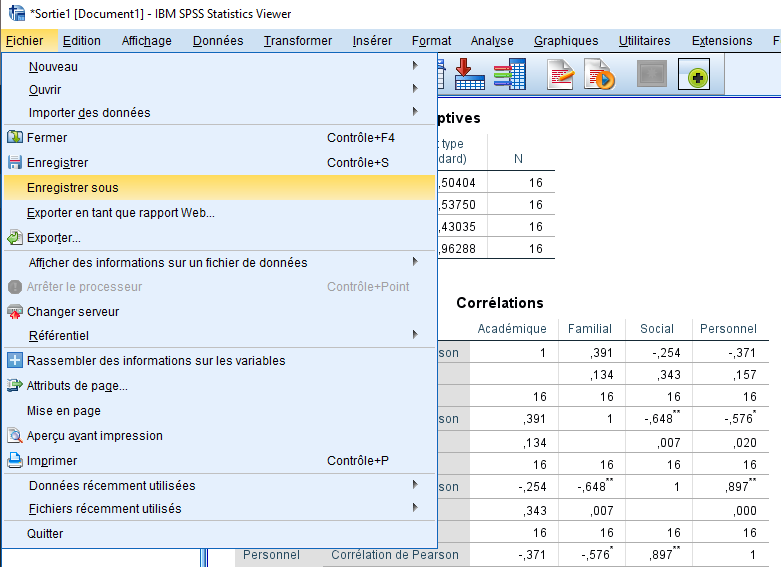
Cela ouvre une boîte de dialogue standard de sauvegarde dans le système d’exploitation (par exemple, Windows 7, Mac OS X). Naviguez jusqu’à l’emplacement souhaité (par exemple, une clé USB personnelle), nommez le fichier et enregistrez-le.
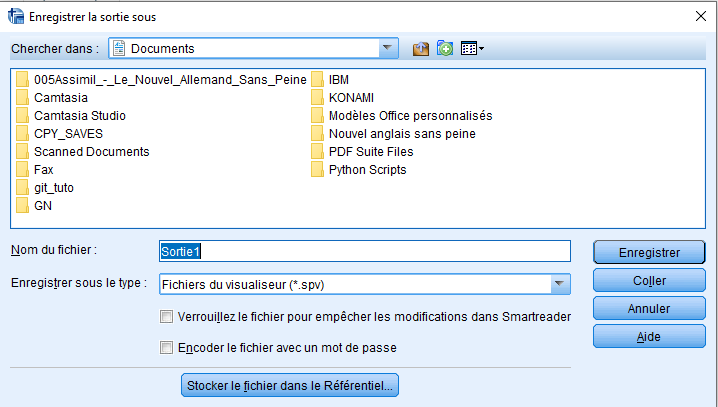
Il est possible d’ouvrir directement le fichier de résultats ultérieurement. Un double-clic sur l’icône du fichier dans le répertoire l’ouvrira, à condition que l’ordinateur dispose de la même version d’IBM SPSS (ou d’une version plus récente) que celle utilisée pour créer le fichier. Notez que si, pour une raison quelconque, vous utilisez un ordinateur sans IBM SPSS (par exemple, un ordinateur personnel) ou une version antérieure du logiciel, il ne sera pas possible d’ouvrir le fichier de résultats.
Sauvegarde d’un fichier de résultats dans d’autres formats
IBM SPSS permet de sauvegarder un fichier de résultats dans une multitude de formats, notamment HTML, Excel, PowerPoint, Microsoft Word/RTF et PDF. Nous expliquons comment procéder pour le format PDF, mais cette description peut également s’appliquer aux autres formats.
Un document PDF est un type de fichier au format Portable Document Format. Il s’agit d’une copie fidèle de l’original, mais il n’est pas modifiable à moins d’être ouvert dans la version complète d’Adobe Acrobat ou d’une application comparable. Lorsque les documents PDF sont imprimés ou affichés à l’écran, ils reflètent ce qui était affiché à l’origine, même si l’ordinateur actuel ne dispose pas des polices utilisées dans le document. C’est ce qui les rend portables : le PDF contient toutes les informations nécessaires pour afficher le document à l’écran ou l’imprimer.
IBM SPSS permet de sauvegarder une version PDF du fichier de résultats. C’est une méthode idéale pour visualiser l’ensemble des résultats (consulter une copie du fichier de résultats) lorsque vous ne pouvez pas ou ne souhaitez pas accéder à IBM SPSS.
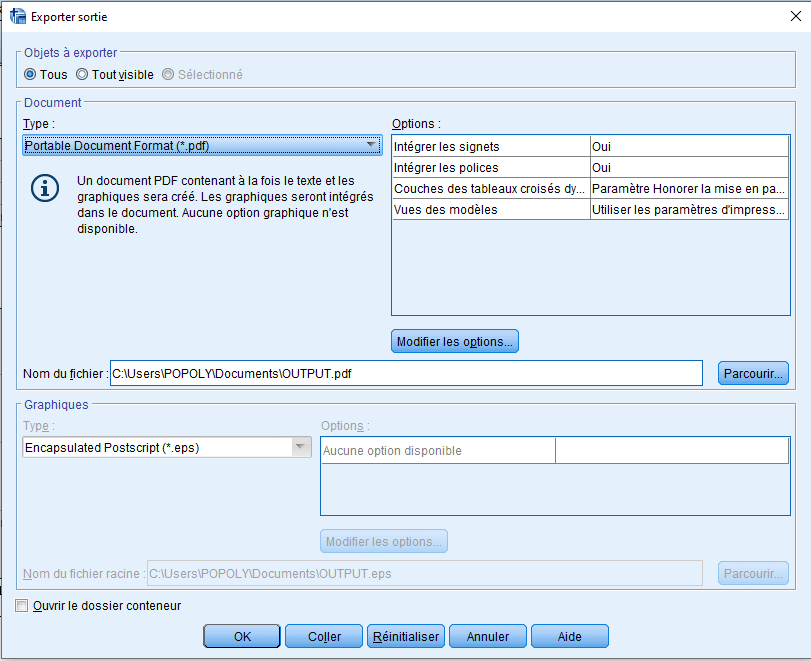
Pour demander à IBM SPSS de sauvegarder un fichier de résultats au format PDF, assurez-vous que le fichier est la fenêtre active (cliquez sur sa bannière pour vérifier). Ensuite, sélectionnez dans le menu principal Fichier → Exporter. Cela ouvre l’écran Exporter les résultats illustré dans la figure suivante.
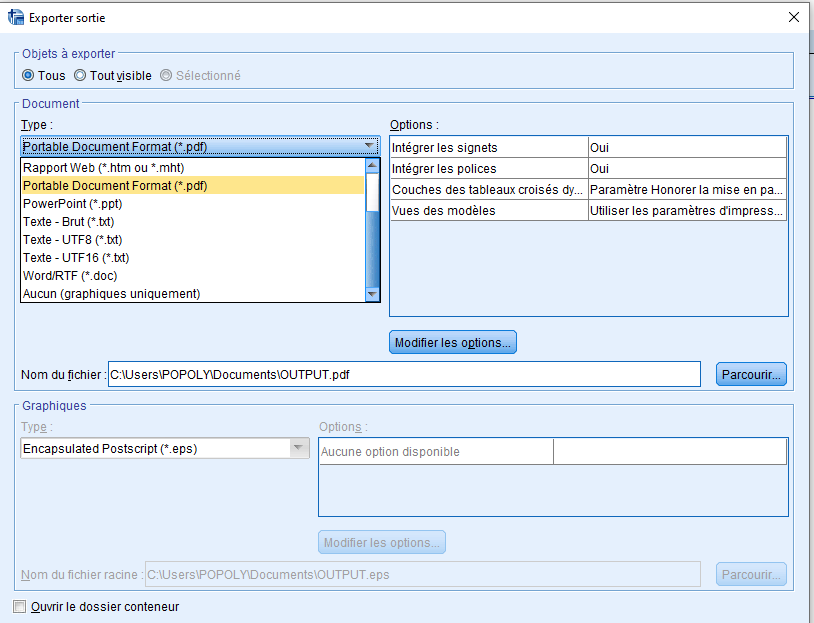
Sélectionnez Portable Document Format (*.pdf) dans le menu déroulant Type de fichier, comme indiqué dans la figure suivante.
Une fois le type de fichier spécifié comme PDF, cliquez sur Parcourir et naviguez jusqu’à l’emplacement où le fichier doit être sauvegardé. Nommez le fichier. La figure suivante montre le résultat de cette étape de navigation et de nommage. Cliquez ensuite sur Enregistrer. Cela nous ramène à l’écran Exporter les résultats. Cliquez sur OK et attendez que le processus de création soit terminé.
Utilisation des utilitaires du système d’exploitation pour copier un tableau IBM SPSS dans un document de traitement de texte
Une grande partie des résultats d’IBM SPSS est présentée sous forme de tableaux. Il est courant que les utilisateurs sauvegardent (copient) uniquement certains tableaux de résultats dans un logiciel de traitement de texte (par exemple, Microsoft Word). Les deux formats les plus utiles pour sauvegarder ces copies sont les captures d’écran (images) et les tableaux de traitement de texte. Les PC et les Mac disposent de programmes utilitaires intégrés à leur système d’exploitation pour générer de telles copies.
Captures d’écran de la fenêtre active sur un PC Windows
Les systèmes d’exploitation Windows disposent d’utilitaires permettant aux utilisateurs de prendre des captures d’écran de fenêtres. La méthode la plus rapide pour capturer l’ensemble de l’écran sur la plupart des versions de Windows est d’appuyer sur la touche Impr écran (sur certains claviers, cette touche peut être désignée par Print Scrn). Pour capturer uniquement la fenêtre active, maintenez la touche Alt enfoncée tout en appuyant sur Impr écran. La capture d’écran est placée dans le presse-papiers et peut être collée dans n’importe quel document de traitement de texte.
Windows disposent également d’un utilitaire convivial appelé Outil Capture, accessible via le chemin Bouton Démarrer → Tous les programmes → Accessoires → Outil Capture. Ouvrez l’Outil Capture. Cliquez sur le bouton Options pour vérifier que Copier toujours les captures dans le Presse-papiers est coché. Dans le menu déroulant accessible via le bouton Nouveau, sélectionnez Capture rectangulaire ; d’autres options incluent Capture libre, Capture de fenêtre (pour la fenêtre active) et Capture plein écran. Avec l’Outil Capture actif (sa fenêtre est visible à l’écran), l’écran s’éclaircit pour indiquer qu’il est prêt pour la capture. Faites glisser le curseur autour du tableau de résultats ou de toute autre zone de l’écran à copier, puis relâchez le curseur. L’image apparaîtra dans une nouvelle fenêtre (qui peut être sauvegardée), mais elle sera également placée dans le presse-papiers. Collez simplement l’image à l’emplacement souhaité dans le document de traitement de texte.
Captures d’écran de n’importe quelle partie des résultats sur un Mac
Pour les utilisateurs de Mac, il est également possible de capturer une section sélectionnée de l’écran, une fenêtre ouverte visible à l’écran ou l’ensemble de l’écran. Mac OS X dispose d’un utilitaire appelé Grab (situé dans le dossier Utilitaires du dossier Applications). Ouvrez Grab et sélectionnez dans son menu Capture les options Sélection, Fenêtre ou Écran. Suivez ensuite ces instructions :
- Si Sélection a été choisi, cliquez et faites glisser pour créer un rectangle autour de la partie de l’écran à capturer.
- Si Fenêtre a été choisi, cliquez à l’intérieur de la fenêtre à capturer.
- Si Écran a été choisi, cliquez sur l’écran.
Après avoir fait une sélection, l’image capturée apparaîtra dans sa propre fenêtre. Sauvegardez la capture d’écran (le Bureau peut être l’emplacement le plus pratique) et faites glisser son icône dans le document de traitement de texte.
Une alternative encore plus conviviale est l’utilitaire SnapNDrag, disponible en téléchargement gratuit sur Yellow Mug Software (http://www.yellowmug.com). Ouvrez SnapNDrag et sélectionnez dans ses boutons Sélection, Fenêtre ou Écran. Effectuez ensuite la capture d’écran comme décrit ci-dessus pour Grab. L’image résultante apparaîtra dans une mini-fenêtre à l’intérieur de la fenêtre SnapNDrag. Faites glisser la mini-image directement dans le document de traitement de texte ou ailleurs (par exemple, un e-mail). Elle peut également être glissée sur le Bureau et sauvegardée.
Utilisation des fonctions Copier et Coller pour copier un tableau de résultats IBM SPSS dans un document de traitement de texte
Il est possible, sur Mac ou PC, d’utiliser les commandes Copier et Coller pour placer une copie d’un tableau de résultats dans un document de traitement de texte. Plusieurs combinaisons de Copier dans le menu IBM SPSS et Coller dans le menu Microsoft Word permettent d’y parvenir. Voici une méthode qui fonctionne pour chaque plateforme :
- Placez le curseur à l’intérieur du tableau à copier dans le fichier de résultats IBM SPSS.
- Cliquez n’importe où dans le tableau de résultats ; cela créera une « boîte » autour du tableau.
- Sur Mac OS X : Sélectionnez dans le menu IBM SPSS Édition → Copier spécial. Cela ouvrira la fenêtre Copier spécial avec plusieurs options cochées. Cliquez sur OK. Ouvrez le document Word et placez le curseur à l’endroit où le tableau doit apparaître. Sélectionnez dans le menu Word Édition → Coller spécial et choisissez Image pour obtenir une capture d’écran ou Texte formaté (RTF) pour créer un tableau de traitement de texte formaté.
- Sur Windows 7 : Sélectionnez dans le menu IBM SPSS Édition → Copier spécial. Cela ouvrira la fenêtre Copier spécial avec certaines options cochées. Pour créer un tableau de traitement de texte, sélectionnez uniquement Texte enrichi ; pour obtenir une capture d’écran du tableau, sélectionnez uniquement Image. Cliquez sur OK. Ouvrez le document Word et placez le curseur à l’endroit où le tableau doit apparaître. Faites un clic droit et sélectionnez l’icône (la plus à gauche) Conserver la mise en forme d’origine ; le format choisi dans la fenêtre Copier spécial apparaîtra dans le document Word.
- Redimensionnez la capture d’écran si nécessaire ou modifiez le tableau pour ajuster la police et la taille selon vos préférences.
- Sauvegardez le document Word.