
Le menu Analyse situé dans la barre de menu principale d’IBM SPSS donne accès à une gamme de procédures statistiques (par exemple, l’analyse de variance, la régression linéaire). Nous l’utiliserons abondamment, mais nous travaillerons également avec d’autres menus de la barre principale (par exemple, Données, Transformation).
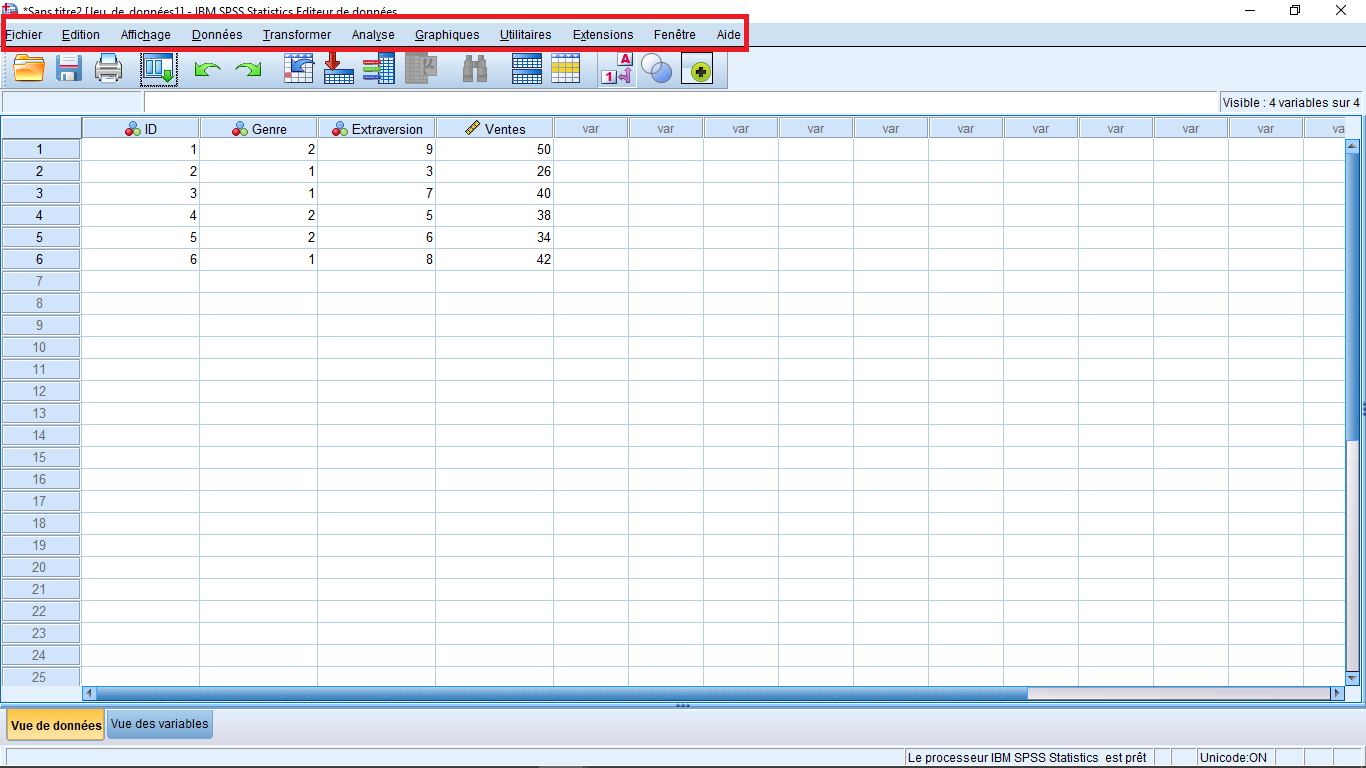
Ces manipulations impliqueront principalement des interactions avec des fenêtres de dialogue et, dans la plupart des cas, la génération de résultats.
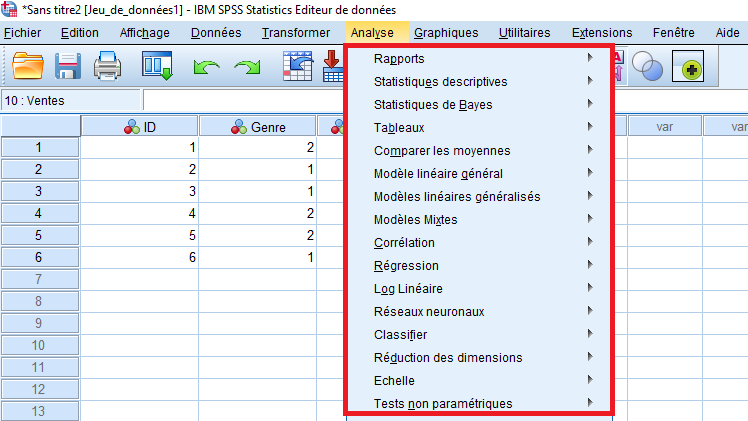
La réalisation d’analyses statistiques se déroule en deux étapes : la configuration de l’analyse et la visualisation/interprétation des résultats. Ici, nous abordons ces processus de manière générique, sans nous préoccuper des détails de la configuration ou de l’interprétation des résultats. Notre objectif est de présenter le processus général applicable à la plupart des analyses.
Utilisation des fenêtres de dialogue pour configurer l’analyse
Pour configurer une analyse, il est nécessaire d’avoir un fichier de données ouvert, car l’analyse sera effectuée sur le fichier de données actif. Nous utiliserons le fichier de données nommé ventes créé pour illustrer la configuration de l’analyse. Nous utiliserons la procédure Corrélations bivariées par commodité (nous aurions pu choisir toute autre procédure, car elles sont toutes structurées de manière similaire) pour montrer comment réaliser une analyse statistique.
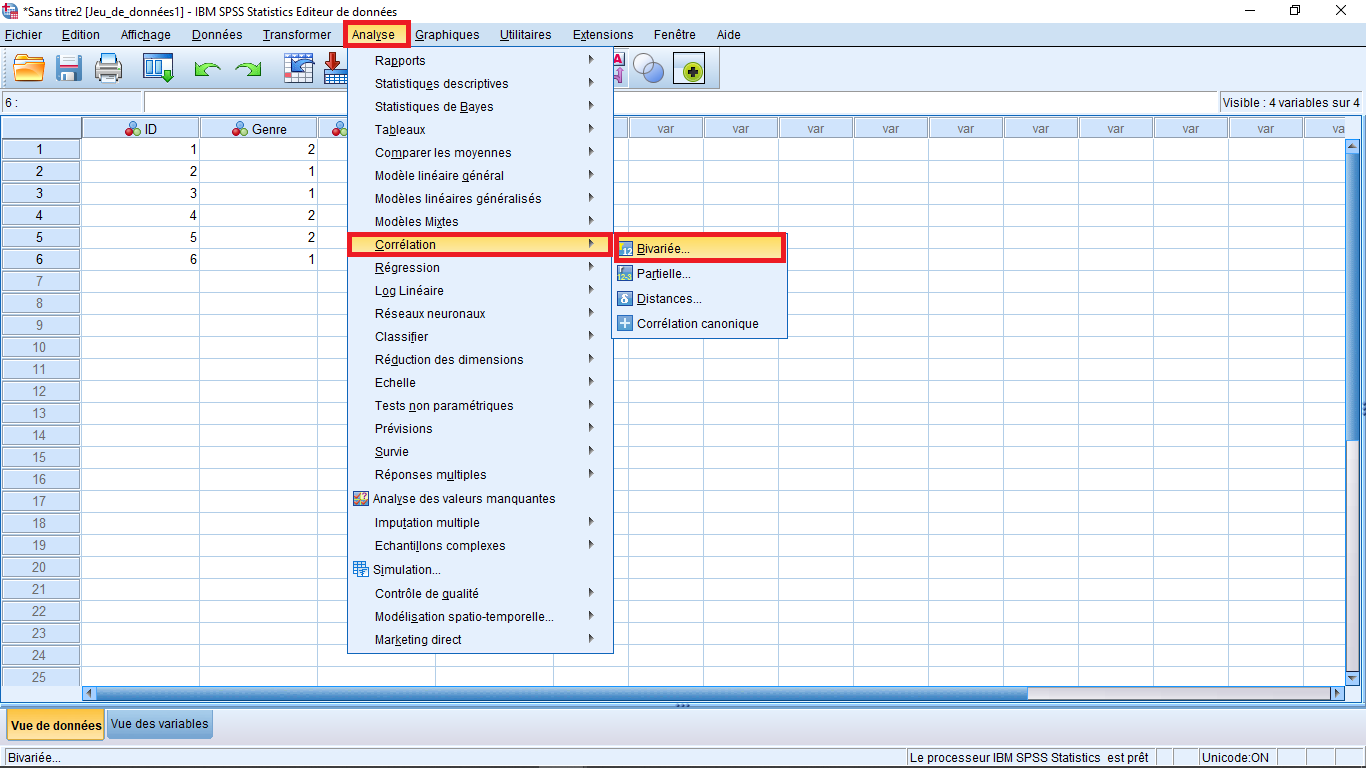
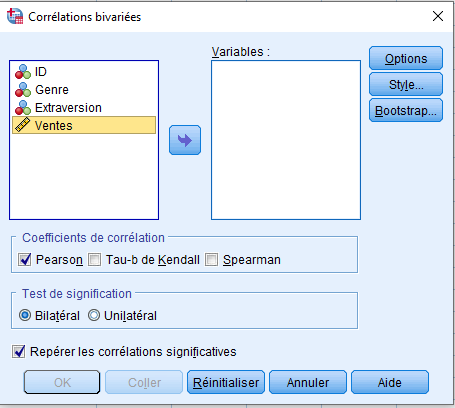
Avec le fichier de données comme fenêtre active, sélectionnez dans le menu IBM SPSS : Analyse → Corrélation → Bivariée pour accéder à la fenêtre de dialogue principale des Corrélations bivariées illustrée dans la figure suivante.
La fenêtre principale d’une procédure statistique est celle où nous identifions les variables à inclure dans l’analyse ; c’est presque toujours la fenêtre qui s’ouvre lorsque nous invoquons la plupart des procédures.
Bien que ces fenêtres de dialogue principales contiennent de nombreux éléments, leur utilisation est assez intuitive. Voici les principaux éléments d’une fenêtre de dialogue principale, en prenant comme exemple la procédure Corrélations bivariées :
- La bannière de la fenêtre indique le nom de la procédure.
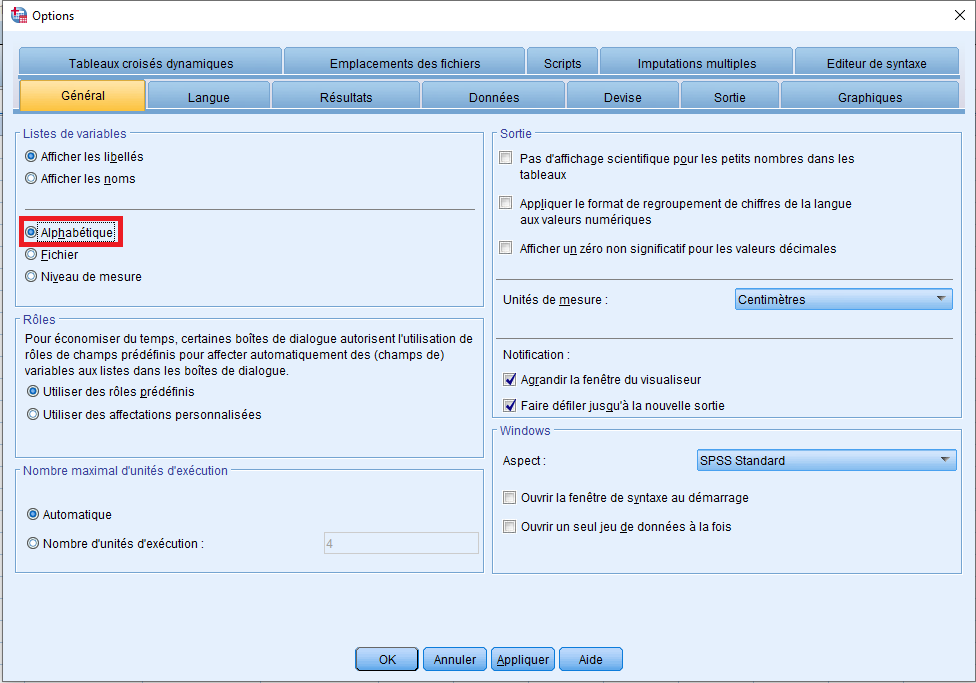
- Le panneau sans nom dans le quadrant supérieur gauche, que nous appellerons le panneau de liste des variables, contient les noms des variables du fichier de données. Elles sont listées dans l’ordre où elles apparaissent dans le fichier, mais il est possible de les afficher par ordre alphabétique (par exemple, sélectionnez Édition → Options → Onglet Général et cliquez sur Alphabétique sous Liste des variables, comme illustré dans la figure.
- Le panneau Variables identifie les variables à inclure dans l’analyse. Les variables peuvent être déplacées dans ce panneau en les sélectionnant dans le panneau de liste des variables et en cliquant sur le bouton fléché ou en double-cliquant sur le nom de la variable.
- Les boutons situés à l’extrême droite de la fenêtre principale ouvrent généralement des fenêtres de dialogue secondaires pour personnaliser certains aspects de l’analyse statistique ou pour demander à IBM SPSS d’afficher certaines informations dans les résultats.
- Les boutons en bas de la fenêtre permettent d’effectuer certaines actions. Ils doivent être actifs pour être sélectionnables. Par exemple, le bouton OK (qui lance l’analyse) n’est pas actif tant qu’aucune variable n’a été déplacée dans le panneau Variables.
La figure suivante montre les deux variables extraversion et ventes après leur déplacement dans le panneau Variables. Notez que le bouton OK est maintenant actif, mais nous allons ouvrir une fenêtre secondaire pour illustrer cette étape avant de cliquer sur OK.
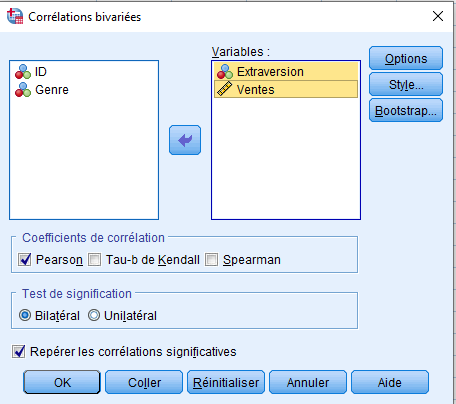
Depuis la fenêtre principale, sélectionnez le bouton Options. Cela ouvre l’écran de dialogue des Options illustré dans la figure suivante.
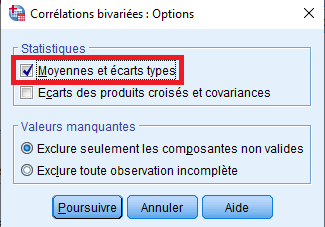
À titre d’exemple, nous avons coché Moyennes et écarts-types et conservé la sélection par défaut Exclure les cas par paire (nous expliquerons ces options et d’autres dans le contexte des différentes analyses). Cliquez sur Poursuivre pour revenir à la fenêtre principale, puis sur OK pour lancer l’analyse.
4.3 Les résultats
La figure suivante affiche les résultats (généralement appelés « output ») de l’analyse.
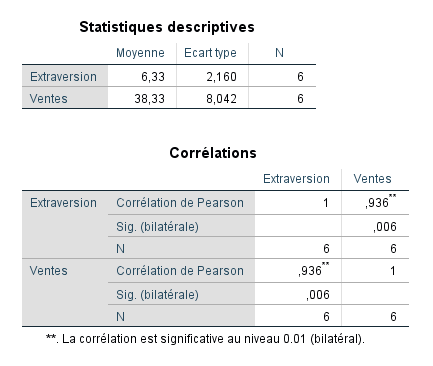
Il est typique dans les résultats d’IBM SPSS que la plupart des informations soient présentées sous forme de tableaux. Chaque tableau est précédé d’un titre. Dans la procédure Corrélations bivariées, le premier tableau présente les moyennes et les écarts-types des variables ; ces statistiques descriptives sont affichées car nous avons demandé leur inclusion dans l’écran des Options.
Le deuxième tableau montre la corrélation de Pearson entre extraversion et sales (une valeur assez élevée de 0,936). Dans la procédure Corrélations bivariées, IBM SPSS utilise des astérisques pour indiquer différents niveaux de probabilité. Ici, il n’y a qu’une seule corrélation. Le tableau affiche également Sig. (bilatéral), qui représente la probabilité exacte d’obtenir une corrélation de Pearson de 0,936 pour un échantillon de 6 cas, en supposant que l’hypothèse nulle (corrélation nulle dans la population) soit vraie.
La réalisation d’analyses statistiques se déroule en deux étapes :
- Configuration de l’analyse
- Visualisation et interprétation des résultats
Ce tutoriel présente ces processus de manière générique, sans entrer dans les détails spécifiques à chaque analyse.
Configuration de l’Analyse via les Fenêtres de Dialogue
Pour configurer une analyse, un fichier de données doit être ouvert, car l’analyse sera effectuée sur ce fichier actif. Nous utilisons ici le fichier ventes.csv pour illustrer la configuration, en prenant comme exemple la procédure Corrélations Bivariées.
Étapes :
- Ouvrir le fichier de données.
- Sélectionner Analyse → Corréler → Bivariée pour accéder à la fenêtre principale.
Éléments clés de la fenêtre de dialogue :
- Bannière : Nom de la procédure.
- Panneau des Variables : Liste des variables du fichier (ordre d’apparition ou alphabétique).
- Panneau Variables : Variables sélectionnées pour l’analyse (à déplacer via les flèches ou un double-clic).
- Boutons (droite et bas) :
- Options : Personnalisation de l’analyse (par exemple, afficher moyennes et écarts-types).
- OK : Active uniquement si des variables sont sélectionnées.
Exemple :
- Sélectionner extraversion et sales (Figure 4.4).
- Cliquer sur Options pour demander les statistiques descriptives (Figure 4.5).
- Valider avec OK pour lancer l’analyse.
4.3 Résultats de l’Analyse
Les résultats (ou sortie) sont affichés sous forme de tableaux (Figure 4.6).
Exemple de sortie :
- Statistiques Descriptives :
- Moyennes et écarts-types des variables (si demandés).
- Exemple :
- Extraversion : Moyenne = 6.33, Écart-type = 2.160 (N=6).
- Ventes : Moyenne = 38.33, Écart-type = 8.042 (N=6).
- Corrélations :
- Matrice de corrélation (Pearson) avec significativité.
- Exemple : Corrélation de 0.936 (p = 0.006), significative au seuil de 1%.
Figures :
- Figure 4.1 : Menu principal d’IBM SPSS.
- Figure 4.2 : Fenêtre de dialogue Corrélations Bivariées.
- Figure 4.3 : Options d’affichage des variables (ordre alphabétique).
- Figure 4.6 : Exemple de résultats avec corrélation et statistiques descriptives.
Note : Les captures d’écran originales ne sont pas incluses dans cette reformulation. Pour une compréhension optimale, se référer aux illustrations du document PDF.