
Avant d’aborder diverses analyses statistiques dans le reste du livre, il est utile de démontrer brièvement quelques-unes des capacités les plus courantes de gestion des données dans SPSS. SPSS est excellent pour effectuer des tâches de gestion de données, simples ou complexes, et ces compétences sont souvent nécessaires au cours de vos analyses. Nous n’allons en survoler que quelques-unes ici. Pour plus de détails, consultez les manuels SPSS ou explorez l’interface graphique par vous-même. Essayer, faire des erreurs et réessayer est une excellente façon d’apprendre ! Vous ne casserez pas le logiciel ! Soyez patient et persévérant : la gestion des données demande souvent plusieurs tentatives avant d’obtenir le résultat souhaité.
Création d’une Nouvelle Variable
Prenons l’exemple de notre jeu de données contenant les scores verbaux, quantitatifs et analytiques. Supposons que nous voulions créer une nouvelle variable appelée QI (quotient intellectuel), définie comme la somme de ces scores. Autrement dit, nous voulons définir :
QI = verbal + quantitatif + analytique.
Cette opération peut être réalisée directement via la syntaxe SPSS TRANSFORMER → CALCULER LA VARIABLE ou l’interface graphique :
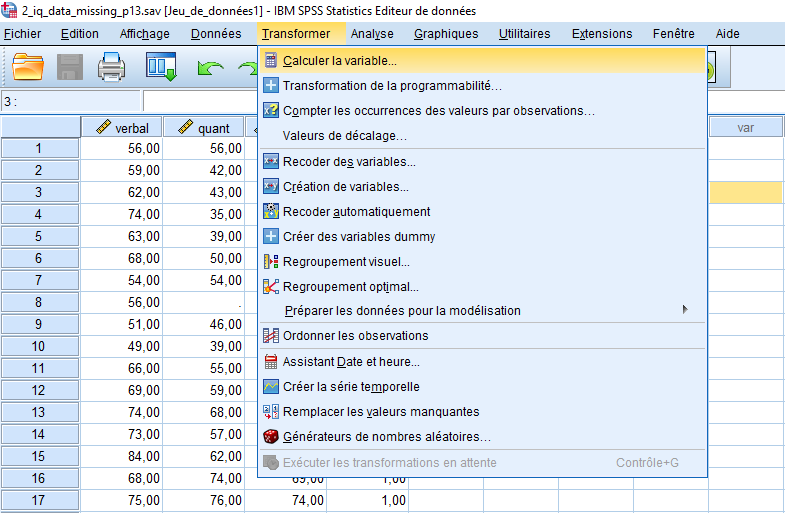
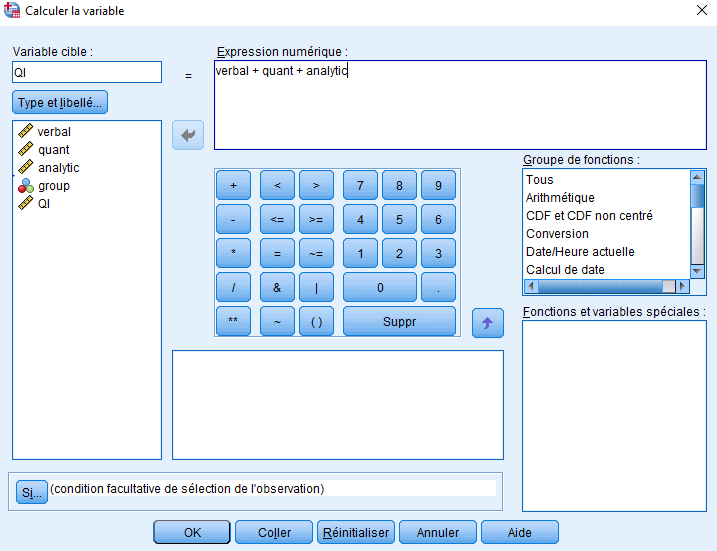
Étapes de Création :
- Variable Cible : Saisissez le nom de la nouvelle variable, ici QI.
- Expression Numérique : Ajoutez les variables à sommer, soit verbal + quant + analytic.
- Type & Étiquette : Vous pouvez spécifier que la variable est numérique et lui attribuer une étiquette, par exemple « Quotient Intellectuel ».
Vérification des Résultats
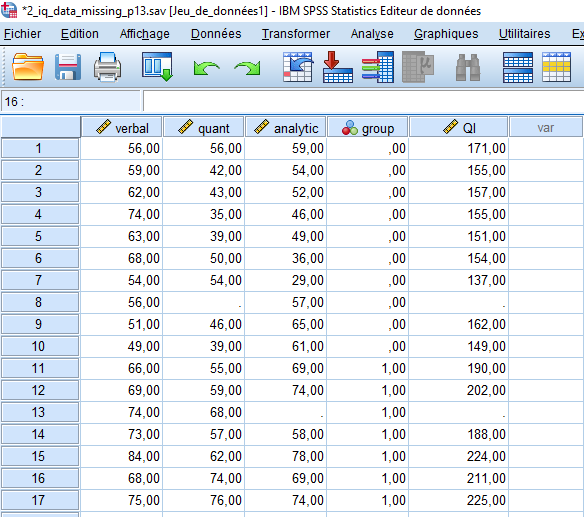
Une fois la variable créée, vérifiez dans la vue Données que les calculs sont corrects :
Pour la première observation, le QI est bien calculé comme :
56.00 + 56.00 + 59.00 = 171.00.
Cette méthode simple permet d’enrichir vos analyses avec des variables personnalisées, adaptées à vos besoins spécifiques.